 网络
网络
今天给大家分享小米松果处理器的内容,其中也会对小米松果处理器进行扩展,如果能碰巧解决你的问题,别忘了关注本站,现在开始吧!本文目录一览: 1、什么小米自己有研发芯片 2、小米5c性能怎么样 3、小米5c的松果S1澎湃处理器,和高通骁龙处理器的哪一个,可以说差不多_百... 4、小米自主处理器CPU澎湃S1到底如何呢 5、小米松果处理器是否为八核心设计并整合基带? 6、小米松果澎湃S1处理器水平如何…
fabu
2026-06-21 02:36:00

pdf-xchange viewer是一个非常有名的pdf阅读工具,它提供了编辑、ocr识别、字符提取、合并和拆分等多种功能,可以一次满足pdf文件的各种需求。pdf-xchange viewer2024版开放了所有功能,大家可以免费使用专业版的所有内容,提高办公效率。
pdf-xchange viewer2024版内置简体中文支持,界面和功能布局清晰。 所有操作只需点击几下鼠标就可以完成,不会太难。 喜欢的朋友可以下载使用。
:
1、免费且功能强大的PDF阅读器;
2、功能丰富,集OCR识别、文本图像提取等多种贴心功能于一身;
3、了解你的需要,输入注释、中文注释、文字,建立文字领域应有尽有;
4、支持在未经adobe PDF工具验证的情况下将注释和注释添加到任何pdf文档;
5、支持添加自定义图像或PDF文档; 支持从PDF页面和文档中提取文本;
6、支持文本和对象标识所需的页面; 内置支持周长和面积计算的测量工具
7、打印机模式,支持直接PDF页面输入,无需Adobe格式要求;
8 .支持将PDF页面或整个文件导出为支持的图像格式,例如BMP、JPEG、TIFF、PNG等;
支持PDF安全设置,包括添加和编辑40/128位RC4和128/256位AES加密的密码和权限;
:
添加/编辑/移动书签
删除页面
拖到移动页面——预览缩略图&; 放下
从现有PDF文档插入/导入页面
将页面提取到新的PDF/图像文件
裁剪页面/文件
评论/贴评论
插入空白页
综合注释
导出注释
扫描直接生成PDF文件
从文本文件和rtf文件生成PDF文件
将15格式的图形文件转换为PDF文件
添加包含时间戳的数字签名
:
pdf-xchange viewer文本编辑:
1、单击功能键栏中的“编辑内容”按钮,可以对文档执行编辑操作。
2、单击需要编辑的部分,需要编辑的段落内容将自动用边框括起来,单击下一个需要编辑的窗口内容,文字下方将显示波浪线。
3、此时的文字或内容为可编辑状态,然后用户可以修改或编辑内容。
:
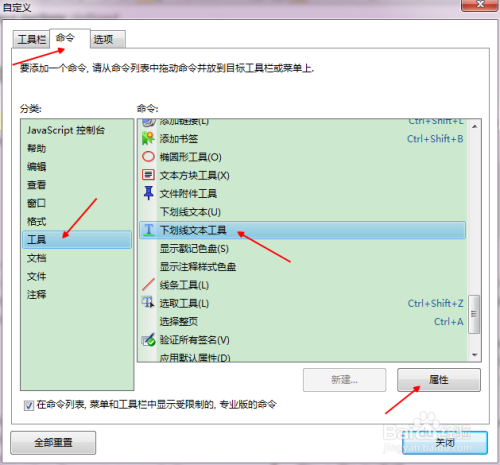
快捷键可以根据自己的喜好设定。 具体操作步骤如下。
1、找到快捷键设置
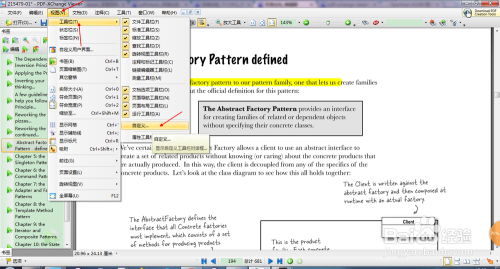
2、找到要设定的工具,设定快捷键
打开pdf viewer,选择左上角的菜单“文档”,然后单击下拉菜单中的“插入页面”。 您可以通过选择另一个pdf文件并将其插入到当前pdf文件中来合并pdf。
pdfxchangeviewer到中文:
菜单-Edit编辑-底部首选项参数设置-左侧语言-右侧有几个选择。 如果在安装软件时选择了“度用户语言区,中文”,请在上面的圆中单击Chinese(PRC )。 如果您没有选择语言区域,请选择下面的圆圈choosecustomlanguage-Chinese ( PRC )简体中文-下面的apply APP-ok进行确定,语言将切换为中文。
pdf-xchange viewer软件拆分页面:
导航到Organize入口卡,单击Split下拉菜单,然后单击Split Pages。
:pdf-xchange viewer水印:
1 .单击工具栏选项卡中的Watermarks Add。
2、然后根据需要编辑水印设置,并单击“确定”。
网络
 网络
网络
 网络
网络
 网络
网络
 网络
网络
 网络
网络
 网络
网络
 网络
网络
 网络
网络
 网络
网络