Mine imator
Mine imator电脑版是我的世界动画的工具。在软件中,用户可以自己导入一些模型和地图,然后像在软件中制作漫画一样,为模型设置动画,让你的角色移动完成指定的动作,制作出各种有趣的动画,让玩家在游戏中发挥自己的影视灵感。
【软件介绍】
Mine-Imator是一款专为《我的世界》设计的3D动画软件。由美国人大卫安德烈诺格伦(David Andrei Norgren)开发,从2012年开始研发,经历了多个版本。终于在近期进入正式版时代。
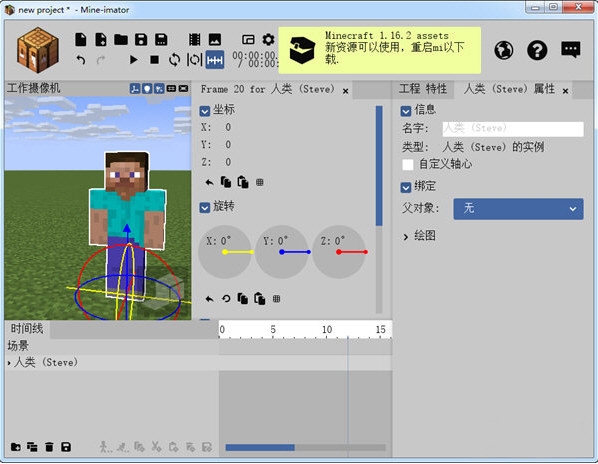
与通用动画软件相比,Mine-Imator简单易用。只要你知道如何玩《我的世界》,并了解一点三维动画和动画的概念,你可以很快使用它。与Maya、Cinema4D等大型3D动画相比,Mine-Imator显得功能有限,也不是很高档,但Mine-Imator的优势在于足够简单,渲染速度也比Cinema4D快很多。
可以说,虽然Mine-Imator看起来很简单,但并不影响Mine-Imator的实用性。您还可以使用Mine-Imator制作自己的《我的世界》动画短片。国外也有很多制作组使用Mine-Imator制作《我的世界》动画。Mine-Imator软件官方也有一个论坛,大量用户在那里制作动画,并帮助维护Mine-Imator本身,使Mine-Imator更容易使用,功能更强大。
【安装方法】
如果你要将你的矿灯升级到新的版本,有两种方法可以选择3360
将新版本解压缩到新文件夹,并将旧版本的项目文件夹移动到新版本。您需要将旧版本的Others文件夹中的以下文件手动移动到新版本的data文件夹中,以恢复升级前的设置:
Filterblocks.dat:地图导入器的块过滤器设置。
recent.file:主页的工程历史信息。不建议还原此文件。还原此文件可能会导致其他问题。
Settings.file:程序设置信息。的所有设置都存储在该文件中。
直接覆盖解压到原始版本。建议升级到1.0.5版本的用户在覆盖之前,将原来的Others文件夹手动重命名为Data文件夹,以确保可以继承之前版本的设置。
需要注意的是, Mine-Imator从正式版开始就不再支持Windows XP操作系统。请至少使用Windows 7或更高版本的操作系统来运行Mine-Imator。
【怎么导入地图】
地图是软件中非常重要的元素,它是你的动画场景,相当于一部电影中的背景。玩家要找到符合自己动画风格的地图。找到后,他们需要将地图导入软件。很多玩家不知道怎么导入。下面小编就给大家带来方法,介绍导入的教程。
1.首先,下载我的世界地图文件。请注意,地图文件必须与我的世界版本号相同。
2.当你打开压缩包时,应该有两个文件夹。我们只需要英语说得好的人。
看上面的电脑,解压后放桌面就行了。
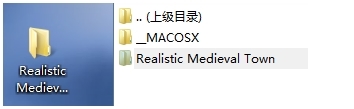
3.打开你的地雷发射器
任何版本都应该可以,所有方块都可以。
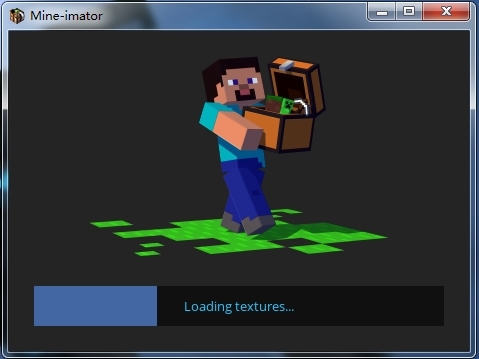
4.打开后应该是这个样子不知道是不是我。
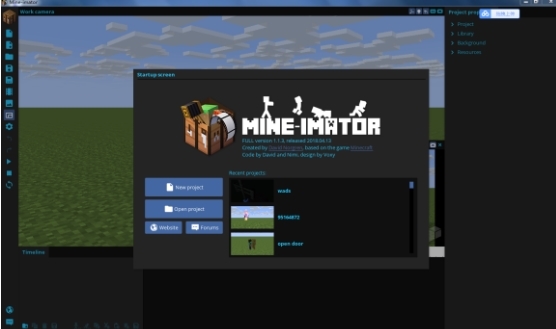
5.创建新的归档。
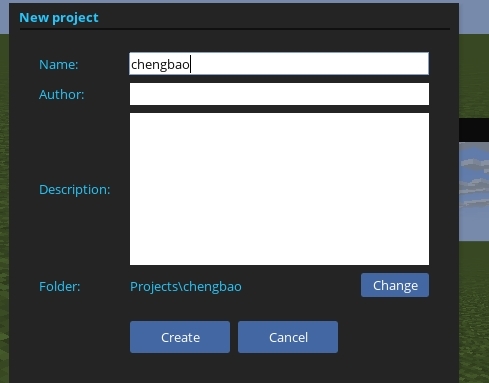
6.之后点击工作台,点击地形,点击按钮上方的一个按钮,选择材料袋。

7.点开之后应该是这个样子。此时,单击浏览.那个按钮。
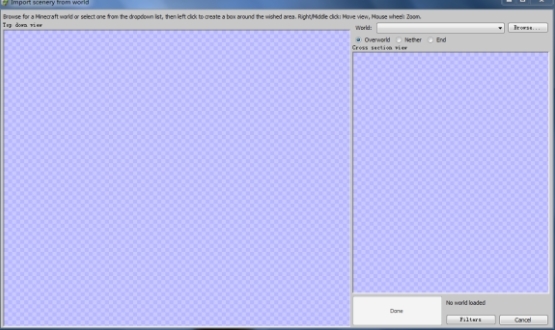
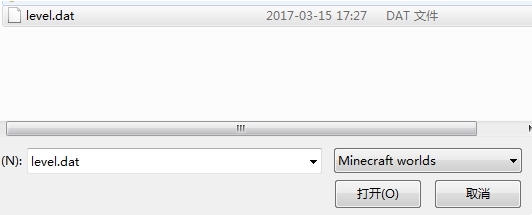
8.下一步是选择文件。我们选择自己的地图文件,点击这个点打开,快捷键o。
9.点击后开始挖矿。loding之后是这样的 XDDDDD。我会把它框得这么大。
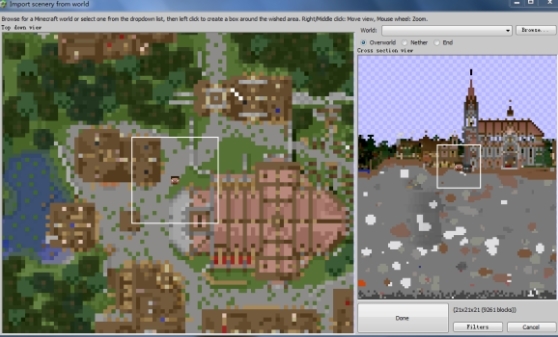
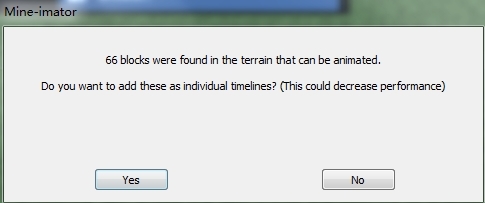
10.然后我们点击完成,然后点击是!
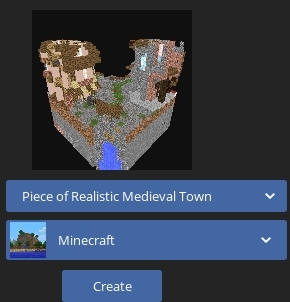
1.加载后会出现这种情况。点击创建!
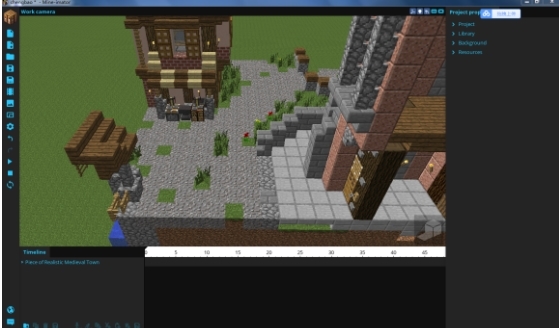
12.然后等待它加载。
【怎么导入光影】
在MC中使用光影可以有非常好的视觉效果。很多玩家在制作动画的时候,光影的缺失会导致动画制作完成后没有吸引力。那么如何将光影导入到软件中呢?不能在软件中直接导入光影,但是软件为用户提供了渲染功能,可以起到很好的作用。
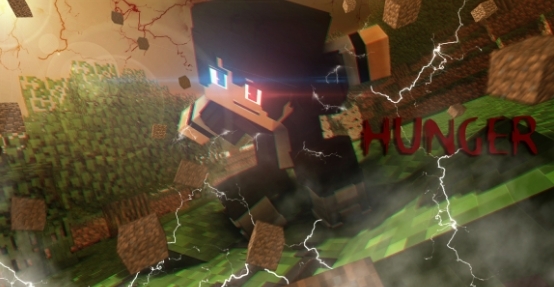
玩家可以打开软件,然后检查发光效果,再打开灯光,同时调整绽放的数量和半径,就可以看到光影效果了。玩家可以看到实时效果,根据自己的需求不断调整,知道得到想要的效果。
【怎么做走路】
行走是动画中最基本的动作,也是初学者必须学习的动作。很多玩家不知道这个动作怎么做。下面小编给大家带来走路的实现方法。过来看一看。
1.搜索分析信息,感受行动之间的关系,思考自己该怎么做。
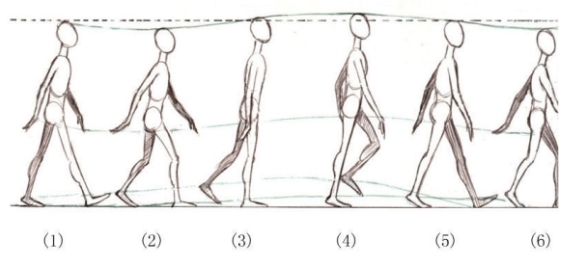
2.忽略人物的位移,K表示人物的动作。
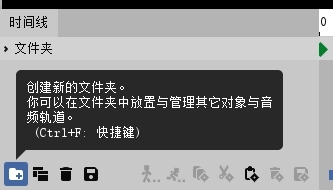
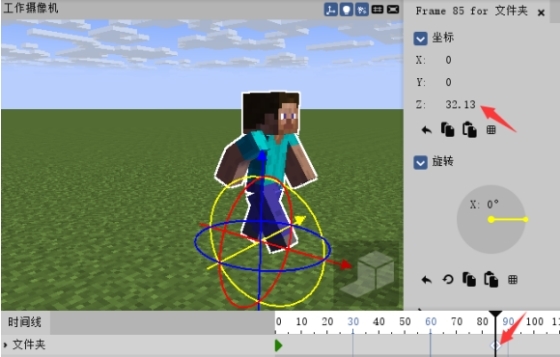
3.选择一个人,创建一个文件夹,并计算沿Y坐标的位移。
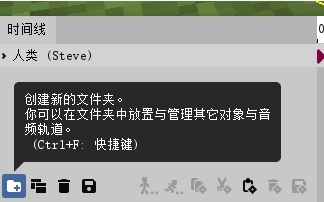
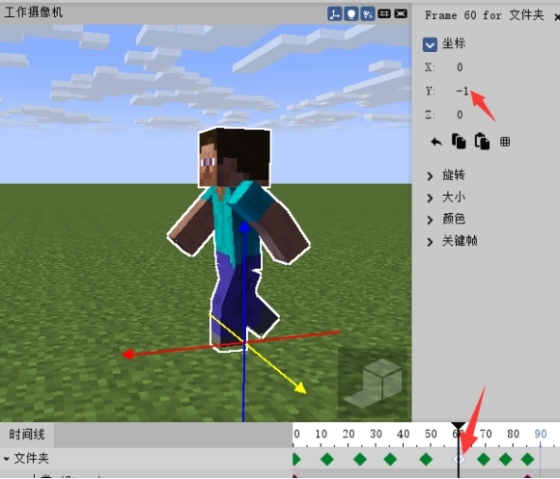
4、选择,然后创建一个文件夹,K出沿Z位移。
【配置要求】
[最低配置]
系统(Windows): Vista/7
内存:4GB
分辨率:1024x768
[推荐配置]
系统(Windows):2010年8月8日
内存:8GB
分辨率:1600x900