 网络
网络
今天给大家分享六漫画-漫画星球的内容,其中也会对六漫画-漫画星球进行扩展,如果能碰巧解决你的问题,别忘了关注本站,现在开始吧!本文目录一览: 1、六漫画需要验证码有危险吗 2、6漫画下拉式六漫画在线观看,六漫画官网:轻松在线观看漫画 3、六漫画-好看的热门漫画斗罗大陆,神级斗罗大陆:热门漫画推荐 4、怎么才可以让六漫画看 5、超神从领取六个姐姐开始漫画在哪看 六漫画需要验证码有危险吗 1、六漫画首…
fabu
2026-07-09 02:35:40

Access2003是基于Windows的桌面关系数据库管理系统,是著名办公软件office2003的重要组成部分。今天边肖推荐2024版的Access2003,免费修改完整版。您可以下载并安装它,而无需激活密钥。Access2003结合了微软Jet数据库引擎和图形用户界面的特点,使得使用可视化界面创建数据库和分析数据库数据成为可能,而不像MySQL需要命令行操作。而Access2003可以访问Access/Jet、Microsoft SQL Server、Oracle、odbc任何兼容ODBC的数据库中的数据。高级程序员和数据分析师可以用它来开发应用软件,非程序员或新手程序员也可以用它来制作简单的管理软件。
PS: 32R软件站提供2024版Access2003,修改免费完整版,无需激活秘钥,下载安装即可,有需要的朋友可以下载试用。
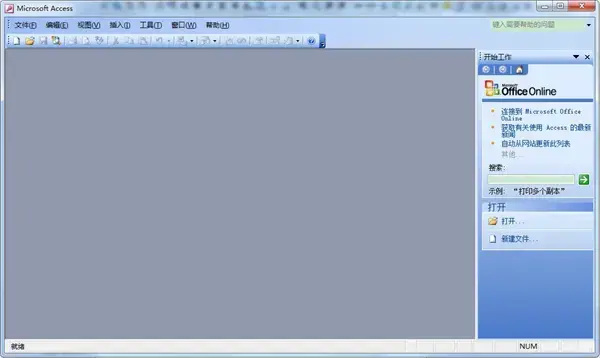
00-1010 1.在开发一些小型网站web应用时用来存储数据。例如ASP访问。这些应用程序都使用ASP技术运行在InternetInformation Services上,而更复杂的WEB应用程序则使用PHP/MySQL或ASP/Microsoft SQL。
2.用来开发软件。
Access是用来开发软件的,如生产管理、销售管理、库存管理等各种企业管理软件。它最大的优点是:简单易学!非计算机专业人士也可以学习。低成本满足从事企业管理人员的管理需求,通过软件规范同事和下属的行为,推广他们的管理思想。(VB,net、C语言等开发工具对于非计算机专业的人来说太难了,而入门却很容易)。这体现在:实现管理者(非计算机专业毕业生)开发软件的“梦想”,从而转型为懂管理、会编程的复合型人才。
3.用于数据分析。
Access具有强大的数据处理、统计分析功能。利用access的查询功能,可以方便地进行汇总、平均等各种统计。并且可以灵活设置统计条件。比如在分析几万条记录、几十万条记录及以上记录时,操作快捷方便,是Excel无法比拟的。这体现在:懂得使用access提高了工作效率和能力。00-1010 1.单一存储模式
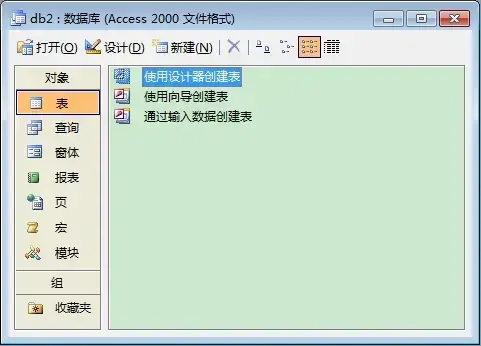
Access管理的对象包括表、查询、窗体、报表、页面、宏和模块,这些对象都存储在带后缀(.mdb),方便用户操作管理。
2.面向对象
Access是一种面向对象的开发工具,它利用面向对象的方法将数据库系统中的各种功能对象化,将数据库管理的各种功能封装在各种对象中。它把一个应用系统看成是由一系列对象组成的,为每个对象定义了一套方法和属性来定义对象的行为和外国。用户还可以根据需要扩展对象的方法和属性。通过对象的方法和属性来完成数据库的操作和管理,大大简化了用户的开发。同时,这种面向对象的开发方法使得应用程序的开发更加容易。
3.界面友好,操作简单。
Access是一个可视化工具,但是它的风格和Windows一模一样。用户想要生成对象并应用,只需用鼠标拖拽即可,非常直观方便。系统还提供了表格生成器、查询生成器、报表设计器、数据库向导、表格向导、查询向导、表单向导、报表向导等工具,操作简单,易于使用和掌握。
4.整合环境,处理各种数据信息。
Access基于Windows操作系统下的集成开发环境,集成了各种向导和生成器工具,大大提高了开发人员的工作效率,可以方便有序地建立数据库、创建表格、设计用户界面、设计数据查询、打印报表等。
5.Access支持ODBC(开放式数据库连接)。利用Access强大的DDE(动态数据交换)和OLE(对象的连接和嵌入)功能,可以在数据表中嵌入位图、声音、Excel表格和Word文档,还可以建立动态数据库报表和表单。Access还可以将程序应用于网络,并与网络上的动态数据连接。使用数据库访问页面对象生成HTML文件,很容易构建Internet/Intranet应用程序。00-10101.下载本书提供的2024版Access2003软件包,解压后运行Office2003SP3_5in1.exe文件。

2.点击直接安装。
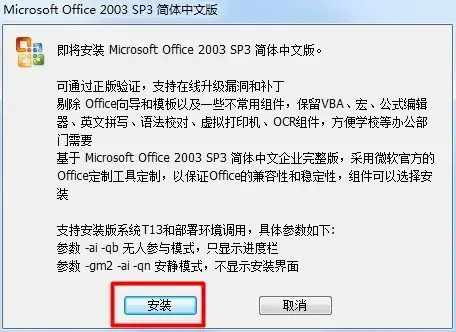
3.等待安装程序解压缩文件。
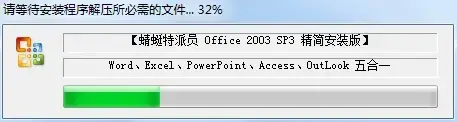
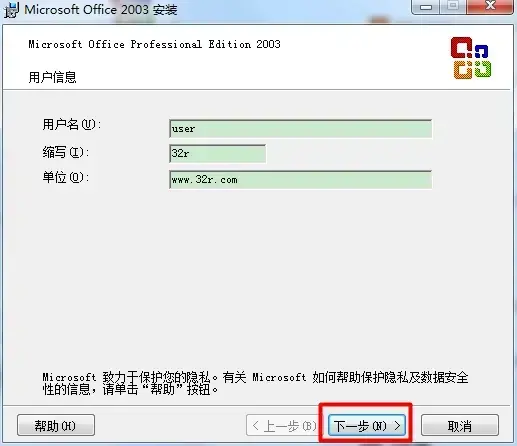
4.在用户信息界面,需要输入姓名和公司,然后点击下一步。
5.选择自定义安装。安装位置可以是默认位置,也可以手动选择。完成后,单击下一步。
210714/202107141632415184.jpg" alt="" />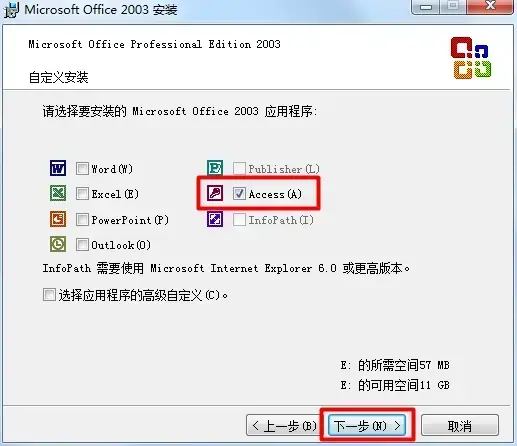
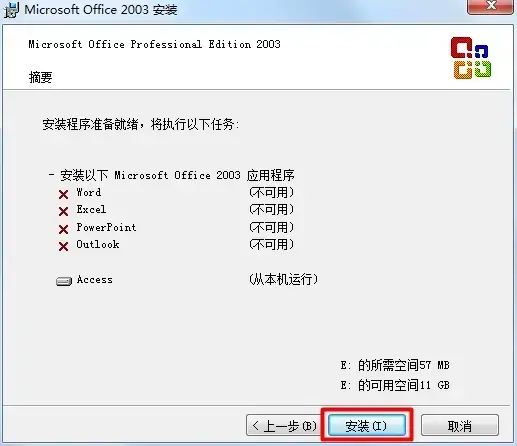
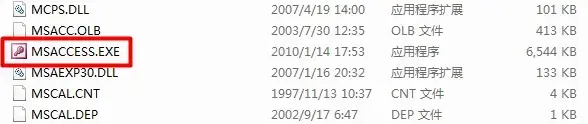
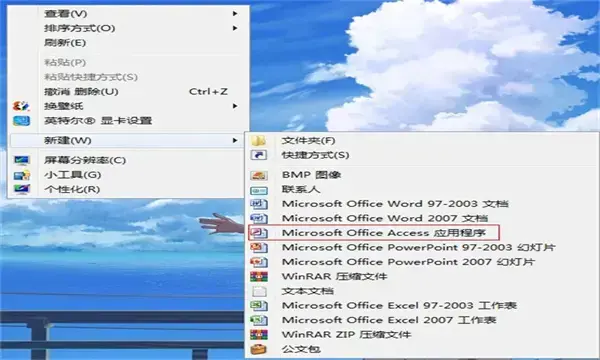
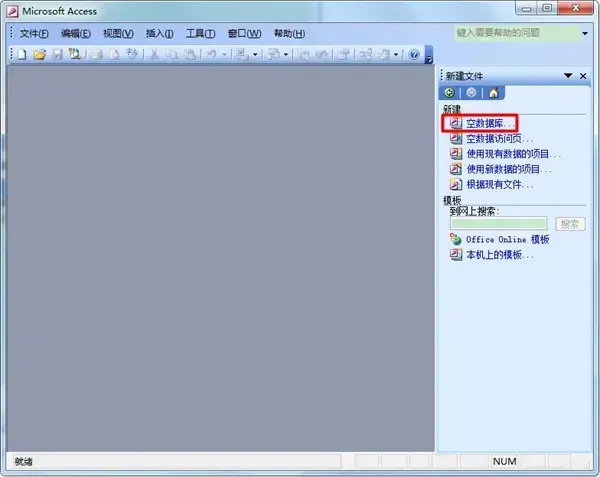
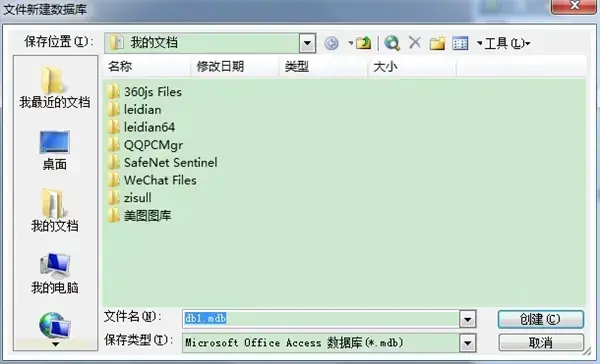
网络
 网络
网络
 网络
网络
 网络
网络
 网络
网络
 网络
网络
 网络
网络
 网络
网络
 网络
网络
 网络
网络