易我分区表医生v3 0|易我分区表医生3.0 正式版
易我分区表医生官方版是一款修复硬盘分区的软件。使用此工具,您可以轻松恢复已删除和丢失的分区。当您的驱动器出现错误(不是硬件错误)时,易我分区表医生可以自动检查和修复您的 MBR、分区表和分区引导扇区错误,并可以恢复 IDE/ATA/SATA/SCSI 接口 FAT16/FAT32/NTFS/NTFS5/ EXT2/EXT3/SWAP等硬盘上的文件系统。如果您的操作系统无法正常启动,您可以为该软件创建一个紧急启动盘或可启动 CD
特征
1、备份分区表。
2、恢复分区表。
3、重建分区表。
4、固定引导。
5、检查分区。
6、激活分区。
7、隐藏分区。
8、坏扇区检测。
9、重建 MBR。
10、解锁硬盘。
11、编辑扇区。
12、复制扇区。
13、取消更改。
安装步骤:
1、在本站下载 Table 软件,解压后双击.exe,出现安装向导,点击“下一步”继续
2、阅读 分区表医生许可协议并单击“是”
3、选择安装位置,这里建议将文件安装在D盘,点击“下一步”继续
4、选择要存放程序快捷方式的开始菜单文件夹,点击“下一步”继续
5、准备安装易我分区表医生软件,点击“下一步”继续
6、 Table 安装完成,点击“”退出安装界面
使用 Table 重建分区表
使用软件调整硬盘分区时电脑突然死机,再次进入系统发现逻辑分区表全部丢失
丢了,只剩下主分区C盘了。如果D盘的分区信息和数据损坏易我分区表医生v3 0,基本没有恢复的希望。
尝试使用 Table 重建分区表。
只剩下系统C盘
1、下载运行“ Table ”程序,弹出“ table on hard disk 1”对话框,提示硬盘分区表有问题。
2、点击右上角的“关闭”按钮继续启动软件,会弹出“创建紧急启动盘”对话框。
3、点击关闭按钮,出现提示信息“硬盘1中的分区表错误”,并列出了两种修复分区表的方法,
一种方法是使用分区表的备份文件恢复分区表,另一种方法是重建分区。
4、由于之前没有备份过硬盘分区表,只能使用 功能修复分区表。选择“操作”→“重建分区表”菜单项。
5、会弹出“ Table on Disk 1”对话框,可以选择重建分区表的方式,包括“”和“”。如果您想通过“ Table ”自动恢复已删除的分区,可以选择“”单选按钮;如果要选择性地恢复分区,则需要选择“交互式”单选按钮。在此处选中“交互式”单选按钮
6、点击“下一步”按钮,弹出“请从列表中选择要恢复的分区”对话框,系统开始搜索分区,搜索进度显示如下,并在列表框中完成搜索。列出所有搜索到的分区选项。
7、选择要恢复的分区对应的列表框,每个分区都会以图标的形式显示在列表框下方。
8、点击“下一步”按钮开始恢复选中的分区,恢复完成后会弹出对话框提示用户“硬盘1的分区表重建成功,请保存启动前HDD 1的重建结果。如果您对重建结果不满意,请使用自动模式。
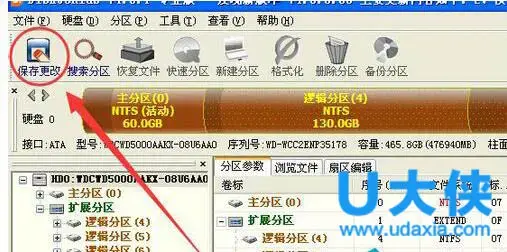
9、点击“完成按钮”返回分区表医生窗口,选择“常规”→“保存”菜单项
10、应该不会弹出“保存到硬盘”对话框,系统询问“是否要将当前分区信息保存到硬盘1?”。
11、点击“是”按钮将当前分区表信息保存到硬盘1,并返回“分区表医生”窗口易我分区表医生v3 0,此时点击“关闭”按钮弹出“重新启动”对话框。
12、点击“是”按钮重启电脑,再次进入系统发现所有丢失的逻辑分区都恢复了。在执行“ Table ”重建分区表之前,可能会损坏分区,最好提前做好分区表的备份。