 技巧
技巧
万能MP3驱动正式版是为万能MP3打造的驱动。万能MP3驱动可以支持多种不同类型的mp3驱动,可以轻松下载和删除歌曲和视频。万能MP3驱动很小万能u盘驱动程序,只有200多K,也可以装在软盘上随身携带。华骏软件园提供通用MP3驱动下载服务。下载其他版本的万能MP3驱动,请到华骏软件园! 类似软件 印记 软件地址 通用 MP3 驱动软件介绍 一般的MP3是通用的,只要能识别USB口就相当于U盘,但是…
管理
2022-09-22 05:02:14

相信用过U盘的朋友一定遇到过U盘无法识别的情况,但是如何解决肯定有各种解决办法。今天给大家详细介绍下U盘无法识别后如何解决。总有办法解决的。
一、系统问题导致U盘无法识别
要解决这个问题,首先要排除是系统问题还是U盘问题,根据解决的难易程度,先解决系统软件问题,可能是几种情况造成的。
1、usb驱动无反应(症状是插入时有哔声,U盘也可以在其他机器上使用,电脑里没有盘),这种情况下, U盘一般看起来正常,实际故障,解决方法如下:
(1),右击电脑图标,然后点击列表中的属性。然后在电脑管理器窗口中,点击设备管理器,如下图:
(2),然后点击“ Bus ”,找到USB Root Hub,右击“USB Root Hub”,选择“”,然后右击选择“”。如如下图显示:
2、驱动丢失(插入U盘时有提示音,右下角提示无法成功安装驱动。),这种情况一般是卸载usb造成的驱动错误,解决方法如下:
一般这种情况下操作系统没有反应,无法识别U盘,而之前U盘或者USB设备可以正常使用,所以这种情况一般是电脑的有问题USB 驱动程序。重新安装或修复 USB 驱动器。
这时候我们右击“我的电脑”或者“计算机”,然后选择“属性”,然后点击“设备管理器”,我们会看到USB驱动会有一个黄色的感叹号,如图下面:
(1),右击带有黄色感叹号的U盘,选择“更新驱动软件”,如上图:
(2),点击“浏览我的电脑查找驱动软件”,如下图:
(3),如果你已经知道要安装的U盘驱动的路径,可以直接点击“浏览”,然后选择,然后点击下一步,然后等待驱动安装完成. 是的;当然,如果您没有对应的USB驱动万能u盘驱动程序,您可以点击“从您电脑上的设备驱动列表中选择”,然后点击“下一步”,如下图:
(4),然后选择你要安装的USB驱动,点击“下一步”,如下图:
(5),然后等待操作系统提示“驱动文件已成功更新”,安装成功,如下图:
(6),此时U盘已经可以正确出现在电脑的磁盘列表中,可以正常使用了;如果打开设备管理器,其他设备中还有设备显示黄色感叹号,再次重复上述步骤。
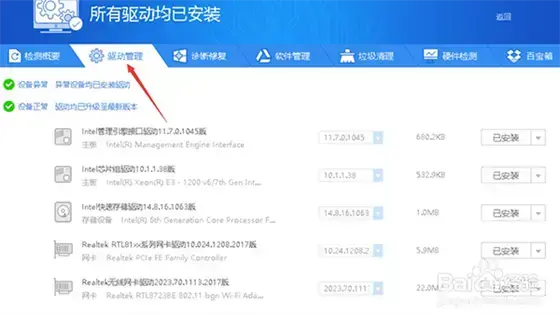
此外,您还可以参考其他方法修复USB驱动,如安装USB万能驱动、使用驱动精灵,或从U盘或USB设备厂商官网下载相应驱动。对U盘进行一定程度的修复,达到正常使用U盘的目的。
3、驱动冲突(症状是本机无法识别U盘,其他电脑可以,我的电脑可以识别单个U盘),此类问题需要卸载固定驱动:
右键-管理-设备管理器-通用串行总线控制器,如下
找到USB大容量存储设备,右键,点击卸载万能u盘驱动程序,然后再次拔掉U盘,看看是否解决。
4、系统权限不够(症状是插入U盘无反应无声音),有人或某些软件设置了禁止使用usb的权限,并且U盘设备在注册表中被禁用。解决方法如下:
(1)先在win7系统桌面双击“计算机”,然后打开C盘;
进入“本地C盘”页面后,找到“”选项;
然后我们在“”窗口中找到“inf”选项,右键文件,选择属性。
在弹出的属性窗口中,切换到“安全”一栏,在“组或用户名”框中选择您当前使用的用户名,取消用户权限中选中的“完全控制”。拒绝”,点击确定保存设置。
(2)点击“开始”按钮,找到“运行”项点击,在弹窗中输入“”点击回车;
在打开的注册表编辑器窗口中,点击按以下顺序输入t;
然后依次输入(或查找),到达最后一条命令后在右侧窗口中找到“开始”选项;
双击打开此项,修改数值数据为3,点击确定保存设置。
5、盘符错误,症状是设备管理器里还有一个设备,但是电脑里没有盘符。
一般可以找到新硬件,但是U盘盘符无法显示。这主要是因为系统盘符混淆,U盘无法识别。
这种情况也很常见,尤其是新买的电脑,默认只有一个磁盘。大多数安装程序只会压缩默认的C盘以节省麻烦,并将第二个驱动器分开。同时由于早期C盘是硬盘,而CD默认是D盘,那么新分配的盘符就是E盘。为了节省时间,大多数安装程序不会将 CD 驱动器号更改到最后。
之后,当我们尝试U盘时,大部分情况下系统会自动延迟识别U盘为F盘,但有时系统会错误地将新U盘分配到CD之后的盘符,还有就是E盘,复制了系统原来的盘符,导致U盘盘符不显示的问题。
解决方法是:右击我的电脑,“管理”,找到“磁盘管理”,找到可移动磁盘1项,右击右边的磁盘,选择更改驱动器名称和路径,点击更改,在弹窗中选择一个未使用的磁盘名称(这里注意,后面显示的名称可能不可用,一定要找到一个未使用的盘符名称),一路点击确定。
6、还有一种和上面类似的情况,就是可以识别安装驱动,但是不显示盘符,但是在磁盘管理中看到一个没有盘符的分区,解决方法是一样的,右击没有盘符的分区,给它分配一个盘符。
在这种情况下,您可以为没有驱动器号的磁盘设置驱动器号
二、U盘本身软硬件导致U盘无法识别
1、USB 端口供电不足
可能是USB接口连接的外设太多导致供电不足。
建议使用有源或 USB 转 PS/2 适配器。也有可能是默认开启省电模式,导致USB接口供电不足,USB接口间歇性故障。右击我的电脑/属性/硬件/设备管理器,双击“通用串行总线控制器”,双击“USB Root Hub”中任意一个,打开属性对话框,切换到“电源管理”选项卡,去掉“允许计算机关闭此设备以节省电源”前面的复选框,点击确定返回,依次修改各个USB的属性后重启计算机。 USB设备可以恢复稳定运行,频率尽量低。
2、U盘硬件故障
首先判断U盘的usb口是否有接触不良的问题。如果有,需要重新焊接。
其他常见的硬件故障可以如下解决。
步骤1:如果U盘插入电脑,电脑提示“无法识别设备”,说明U盘供电电路正常。然后检查U盘的USB接口电路故障。
第二步:如果U盘的USB接口电路正常,则可能是时钟电路有故障(U盘的时钟频率不能与电脑同步)。然后检测时钟电路中的晶振和谐振电容。
第三步:如果时钟电路正常,说明主控芯片工作不正常。检查主控芯片电源。如果供电正常,说明主控芯片损坏,可以更换。
3、U盘软件故障
U盘损坏很常见,尤其是上班族,经常把U盘和手机放在同一个包或者口袋里。手机的强磁信号对U盘的危害很大。不信可以自己试一试。
USB 驱动器损坏的第二个最常见原因是碰撞。比如U盘掉了或者不小心撞到了会导致U盘损坏。这种情况很难解决,如下图。
(1)下面两张图,尝试重装驱动,或者使用磁盘工具修复分区表或者重建mbr来解决。
下图中可能有两种情况,
如果感染了病毒,不能直接双击访问。您可以通过左侧的树形文件夹结构访问它。访问后会显示隐藏的ini文件和病毒文件。删除它们,您可以解决它们。
此图中的另一种情况是分区表丢失。需要使用分区表修复工具或者重建mbr。如果此方法仍然不起作用,则可能是硬损坏。
如果U盘中有重要文件,想恢复,可以尝试使用final data或者easy或者其他软件。
(2)其他情况一般可以用U盘量产工具或者U盘修复工具解决。
常用的U盘修复工具是金士顿U盘修复工具,可以解决大部分U盘问题。
还有万能的U盘修复工具,就是:U盘强制格式化工具
还可以解决各种U盘问题。它易于使用,并从低级格式开始。
以上软件都解决不了,只能是终极解决方案,U盘量产修复。
具体步骤为:
1、U盘插入电脑时,使用软件检测U盘的主机和闪存类型。
2、根据U盘主控型号,去U盘量产网找到对应的U盘量产工具。工具的版本一般根据你U盘的购买时间来确定,尽量找到你购买的时间。一个稍微新一点的工具,但不是太新,然后搜索主控的量产教程修复一下。
比如慧荣的主控,直接找量产工具和量产教程就可以找到具体的维修步骤。这很简单。大规模生产通常是无所不能的。任何U盘问题都可以用它修复,因为这些工具都是厂家在出厂前打开U盘使用的,所以以最基本的修复方法为主。您可以放心使用它,但除非必须,否则不要使用它。毕竟量产可能会带来各种各样的问题,虽然最终是可以解决的。但这很耗时。
万能u盘驱动程序|万能MP3驱动程序 3.0 官方版万能MP3驱动程序官方版是款针对万能MP3打造的驱动程序。万能MP3驱动程序很小,只有200多K,你还可以装到软盘里边随身带。华军软件园提供万能MP3驱动程序的下载服务,下载万能MP3驱动程序其他版本,请到华军软件园!万能MP3驱动程序软件简介万能MP3驱动程序安装说明1、在华军软件园将万能MP3驱动程序下载下来,会得到一个软件压缩包。MP3分割器官方版是款针对MP3音频所打造的分割工具。 【查看详情】
万能u盘驱动程序|usb万能驱动程序,小编教你usb万能驱动程序有时候我们将电脑和手机连接起来,发现电脑无法识别手机usb,怎么办呢,这多半是由于没有安装usb驱动或者是usb驱动发生故障造成的,因此只需下载usb驱动就可以解决,而有的用户就不知道usb的型号,因此,小编给大家带来了usb万能驱动程序了。下载usb万能驱动程序来解决吧,下面,小编就来跟大家一同来认识一下usb万能驱动程序。usb万能驱动程序下载网上搜索“usb万能驱动程序”,即可下载。 【查看详情】
万能u盘驱动程序|朗科(Netac)官网驱动程序下载朗科(Netac)优盘U盘驱动支持的系统:朗科(Netac)优盘U盘驱动安装步骤:1、首先我们需要在本页面点击下载按钮,下载朗科(Netac)优盘U盘驱动4、朗科(Netac)优盘U盘驱动正在安装中.朗科(Netac)优盘U盘驱动提示安装失败怎么办?怎么卸载朗科(Netac)优盘U盘驱动?怎么更新朗科(Netac)优盘U盘驱动?朗科(Netac)优盘U盘驱动更新日志: 【查看详情】
技巧
 技巧
技巧
 技巧
技巧