 技巧
技巧
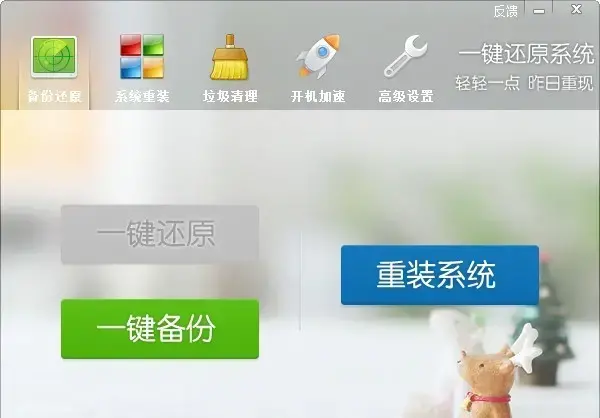
说起系统还原软件,用过的用户会想到 、Ghost、冰点还原等一系列词。该软件操作简单,使用方便。最重要的是它的使用和评价最高。如何下载和使用?每个人都在问对的人。下面小编就和大家一起分析一键还原软件的相关情况,为大家还原系统。 很多同学在笔记本电脑出现问题的时候想到了一键恢复系统。这个观点很好,但是有些用户收到一键恢复系统软件后不知道怎么用?这是更令人沮丧的事情。下面小编就为大家介绍一下使用一键恢…
管理
2022-09-14 12:11:29

笔记本系统长期使用会出现各种问题。当笔记本系统死机时,有同志建议需要恢复的时候可以使用一键ghost硬盘版。但是也有很多不知道怎么做X的嘶嘶小同志,虽然下载了,但还是一无所获。下面小编就为大家带来一键ghost硬盘版的使用方法。
说到系统还原软件,很多用户都知道一键Ghost、 、冰点还原等,这类软件可以低级还原系统,操作简单高效,但是很多同事还问我,一键ghost硬盘版怎么用?如果你明天没事干,我给你一些小技巧,教你如何使用一键幽灵硬盘版。
一键幽灵硬盘版如何使用
先从网上下载“一键幽灵”硬盘版软件
解压后双击运行“一键GHOST硬盘版.exe”进行安装,一直到“下一步”,直到最后点击“完成”。
硬盘版笔记本示意图1
安装成功后,可以立即运行,也可以稍后运行。可以进入“开始”菜单,选择“程序”->一键GHOST->一键GHOST,即可启动一键GHOST。
硬盘版笔记本示意图2
打开一键Ghost程序窗口后,会手动判断“C盘镜像是否存在”,会根据缺手感显示没有出现的提示:
如果没有GHO备份镜像文件,会手动导航到“一键备份系统”选项,下方按钮也显示为“备份”。
在这些情况下只能进行备份。恢复是不可能的。
硬盘版笔记本示意图3
如果有GHO备份镜像文件,会手动导航到“一键恢复系统”选项,下方按钮也显示为“恢复”。这些情况可以恢复或备份。如果进行备份,原来的备份会被覆盖,所以请谨慎使用。
无论是哪一种,在按下“备份”或“恢复”按钮后小哨兵一键还原,都会手动重启电脑,手动踏入一键Ghost。
一键还原笔记本示意图4
进入一键Ghost模式只能在系统正常的情况下使用。还有一种方式,比较适合在无法进入系统的情况下使用,就是在开机进入系统选项的时候,选择“一键,01,02”这个就可以进入了。
硬盘版笔记本示意图5
根据系统选择相应的选项,一般是红框内的三个选项,都已经用英文详细解释过了。选择后,回车确认。
系统还原笔记本示意图6
确认后进入MS-DOS界面,一键Ghost有四种不同的版本和简化模式,一般可以选择第一种。下面五个是DOS和硬件监控和分区工具等,平时不用动。
一键还原笔记本示意图7
进入此窗口后,主要选项是选择C盘支持模式。如果不知道如何选择,就选择第一种兼容模式。
一键还原笔记本图8
首先,如果你使用一键Ghost进行备份,你会看到眼前的界面。如果一切准备就绪,请按“备份”按钮。
硬盘版笔记本示意图9
其次,如果你使用一键Ghost恢复系统,你会看到如下界面。如果您确认要恢复系统,请选择“恢复”按钮。
一键还原笔记本示意图10
通常恢复比备份快,请稍等片刻,在此期间不要触摸任何键盘,否则操作将不成功,待进度条完成后工作完成。
鬼笔记本图11
耐心等待,在此期间不要动任何键盘,否则操作会不成功,待进度条走完后工作完成。
一键Ghost也有很多设置,下载的文件里会有说明。如果没有,只需按其默认设置。
鬼笔记本图12
以上就是一键ghost硬盘版的使用介绍。更多精彩教程尽在“小白一键重装”小哨兵一键还原,欢迎查看。
小哨兵一键还原|一键还原系统,小编教你如何使用一键还原软件还原系统。下面,小编就来跟大家解析一键还原软件还原系统的相关情况。这个想法是挺好的,不过有些用户拿到了一键还原系统软件之后,却不知道怎么用?这是比较悲催的事情了,下面,小编就来跟大家介绍使用一键还原软件还原系统的操作方法。以上就是一键还原软件还原系统的相关操作了。 【查看详情】
技巧