 技巧
技巧
Red 2012 是一款专业的屏幕打包软件。使用红蜻蜓,可以在各种模式下进行截屏、截屏、截屏、活动窗口、局部区域等。图片的形式很灵活,方便你截取你需要的截图。 【特点】 抓图形式灵活红蜻蜓截屏软件,主要可以抓全屏、活动窗口、选定区域、固定区域、选定控件、选定菜单、选定网页等。图像输出形式多种多样,主要有文件、剪贴板、绘图和复印机。 软件有抓拍历史、抓拍光标、设置抓拍前延迟、显示屏幕放大镜、自定义抓…
管理
2022-08-30 23:01:54

【基本介绍:】
Red () 是一款完全免费的专业级截屏软件,可让您轻松截取所需的屏幕截图。抓图形式灵活,主要抓全屏、活动窗口、选定区域、固定区域、选定控件、选定菜单、选定网页等复印机。软件有采集历史记录、采集光标、设置采集前延迟、显示屏幕放大镜、自定义采集关键位置、手动按时间或模板的图像文件名、采集成功声音提示、重复上次采集、预览采集图像、图像复制、图像裁剪、图像去色、图像反转、图像翻转、图像旋转、图像大小设置、常用图像编辑、外部图像编辑器、壁纸设置、添加水印等功能。捕获的图像可以以多种形式输出,例如保存图像文件、复制到剪贴板、输出到绘图、打印到复印机等。
Red .更新内容:
1.减少抓图预览窗口/图像编辑窗口中的[编辑]->[蒙版]功能。
2.在【选择网页】抓包功能中,新增减少对360安全浏览器(360SE)的支持,在360安全浏览器(360SE)中显示的长网页可以滚动和捕获。
3.主窗口的【历史】选项卡捕捉历史列表中新增的降级功能(仅支持详细信息查看),用户可以轻松获知图片文件的完整路径信息。
4.在主窗口【历史】选项卡的抓取历史列表的上下文菜单中新增了【打开所在文件夹】菜单项,方便用户定位资源管理器中指定的图像文件。
5.在主窗口的【历史记录】选项卡中,在拍摄历史记录列表的上下文菜单中新增了【删除】菜单项,方便用户删除选中的图片文件直接从捕获历史列表中。
6.调整抓图预览窗口/图片编辑窗口的图片编辑区域的相对位置和背景颜色,以获得更好的图片编辑体验。
7.改变软件界面部分的标题颜色,让视觉效果更清晰。
8.修复“在Vista和系统环境中清除捕获历史时可能出现文件系统错误”的bug。
9.修复“退出并重新启动Red 后,主窗口[中间]选项卡中的'水印设置->时间水印->时间戳类型'选项不记得原来的选择" 错误。
10.修复“用户设置抓图后,预览窗口不显示时,难以正确生成抓图历史”的bug。
11.其他小改动。
软件主要有以下功能:
·拥有多种抓图方式,即全屏、活动窗口、选定区域、固定区域、选定控件、选定菜单、选定网页。
·具有多种输出方式,即文件、剪贴板、绘图、打印机。
·捕获历史功能在主窗口中提供捕获历史选项。显示截图文件的历史列表,截图历史定义为四个时间段:全部、今天、过去7天、更早,方便用户按时间查看和编辑历史截图文件。截图历史的生成策略设计了4个选项供用户选择:总是生成截图历史,只生成已保存截图的截图历史,只生成未保存截图的截图历史,不生成任何截图历史。
·捕捉光标功能,捕捉图像时捕捉键盘光标指针。通过选择[主窗口]->[常规]选项卡->[捕获图像时捕获光标]选项(或选择[托盘图标右键菜单]->[输入选项]菜单项->[包含光标]菜单项)来启用/禁用该功能。
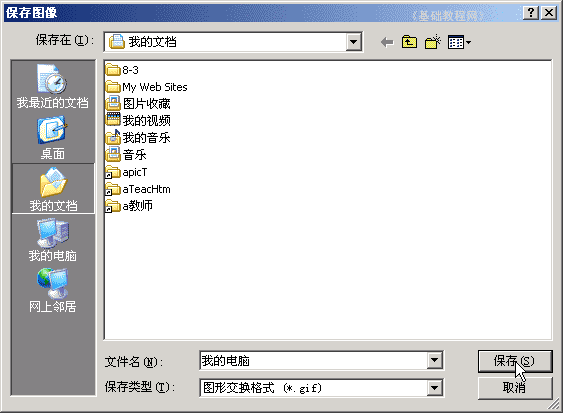
·抓图时隐藏红蜻蜓打包向导窗口,抓图时手动隐藏红蜻蜓打包向导窗口。通过选择【主窗口】->【中间】选项卡->【抓图时手动隐藏Red 窗口】选项(或选择【托盘图标右键菜单】->【抓图选项】菜单项->[捕获时隐藏红蜻蜓打包向导窗口]菜单项)启用/禁用此功能。
·播放捕获成功的声音,捕获完成时播放捕获成功的声音。通过选择【主窗口】->【中级】选项卡->【捕捉完成后播放捕捉成功的声音】选项(或选择【托盘图标右键菜单】->【捕捉选项】菜单item->[After ] Play Alert Sound] 菜单项)来启用/禁用此功能。
·抓图预览功能,抓图完成后,会显示预览窗口。通过选择[主窗口]->[常规]选项卡->[捕获图像后,显示预览窗口]选项(或通过选择[托盘图标右键菜单]->[输出选项]菜单项-> [预览窗口]菜单项)来启用/禁用该功能。
·常用的图片编辑功能,用户可以在截取预览窗口中编辑图片。例如,您可以在图像上绘制线条和箭头、添加文本、添加图章、绘制圆形、椭圆形或圆角正方形、蒙版图像等。
·屏幕放大镜,屏幕放大镜只能在区域捕捉模式下显示,以便准确捕捉图像。
·区域闪烁显示功能可以使选择控制捕获时选择区域闪烁显示。通过选择[主窗口]->[常规]选项卡->[选择控制捕获时,键盘指向的区域闪烁]选项启用/禁用此功能。
·捕捉级联菜单功能,可以在选择菜单捕捉时设置是否捕捉级联()菜单。可以通过选择[主窗口] - > [常规]选项卡 - > [选择菜单捕捉时,捕获菜单覆盖]选项。
,可以打开/关闭此功能。
·长网页滚动截屏功能,可用于IE()/360安全浏览器(360SE)/世界之窗()/()/腾讯TT()/互联网快手(Quick)等IE内核浏览器截取显示的网页,支持滚动截取长网页,一次将整个长网页截取成一张图片。
·网页区域闪烁显示功能,选择网页捕获时,可以使键盘指向闪烁的网页区域的边框。通过选择[主窗口]->[常规]选项卡->[选择网页截取时,键盘指向的网页区域闪烁]选项启用/禁用此功能。
·抓拍键位自定义功能,最常见的抓图形式是使用键位抓拍,本软件提供了两个键位【抓拍键位】和【重复上次抓拍键位】,它们的默认值为分别是的,用户可以在【主窗口】->【按键位置】选项卡中更改按键位置。捕获键用于定时捕获,重复上一个捕获键可以继承上一个捕获形式、捕获画面的区域位置、捕获的控制对象等参数,实现高效捕获。
·图像文件手动命名功能还可以手动命名和保存拍摄的图片,可以根据时间或文件型号板设置手动保存。在【主窗口】->【保存】选项卡中,可以设置命名规则和文件模板。
·图像存储目录、格式和效果设置功能,可以指定截取图像的默认存储位置、图像格式和图像效果。图片格式包括BMP、GIF、JPG、PNG、TIF等,包括【JPG画质】、【手动对截取的图片进行去色,直接截取为灰度图】等选项。在【主窗口】->【保存】选项卡中,可以设置图片保存目录、格式和疗效。
·具有开机功能,可用于经常需要进行打包工作的用户。可以通过选择[主窗口]->[中间]选项卡->[启动时,手动最小化Red ]选项来启用/禁用此功能。
·延迟抓拍功能,有时用户不想在按下抓拍键或抓拍键后立即开始抓拍,而是在几秒后进行抓拍,可以使用该功能来实现。通过选择[主窗口]->[中间]选项卡->[延迟捕获图像]选项可以打开/关闭此功能。具体延迟时间在该选项后的【延迟时间】输入框中设置。另外,倒计时浮窗也可以在抓拍延时期间显示,通过选择【主窗口】->【中间】选项卡->【在抓拍前延时显示倒计时】选项开启/关闭该功能。
·搜索输出文件名功能,不是所有情况,用户在输出文件的时候想用文件模板名保存文件,那么可以开启这个功能,软件会询问文件名保存的图像。用户可以通过选择[主窗口]->[存储]选项卡->[导出图像文件时显示文件名查询窗口]选项来启用/禁用此功能。
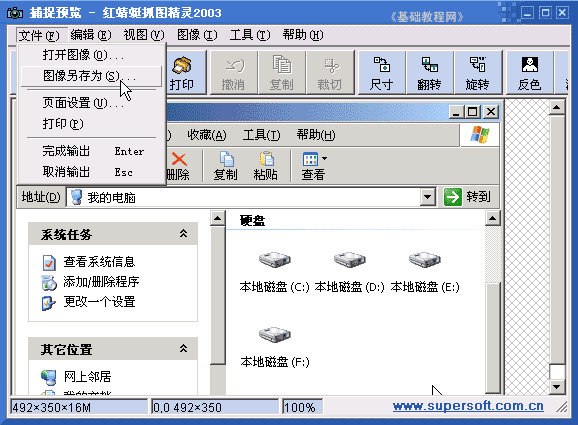
·壁纸设置功能,用户在使用本软件时,经常会捕捉到自己喜欢的图片,然后可以使用此功能将图片设置为壁纸。通过选择【捕捉预览窗口】->【工具】菜单->【设置瓷砖】菜单中的菜单项红蜻蜓截屏软件,可以将预览窗口中的图像设置为墙纸。其实这个软件设置的图块也可以轻松清除。诀窍是在[ ] -> [Tools] 菜单-> [Set Tile] 菜单中选择[] 菜单项。
·使用图像编辑功能,当本软件提供的图像编辑功能不能满足用户需求时,用户可以选择使用图像编辑功能对拍摄的图像进行编辑。通过选择[捕获预览窗口]->[文件]菜单->[发送到图纸]菜单项,可以将预览图像发送到图纸进行编辑。
·水印添加功能,该功能可以在拍摄的图像上手动添加图像水印和时间戳。图片水印文件、水印位置和不透明度可根据需要设置;时间戳类似于将照片的日期和时间添加到照片中,可以将日期和时间信息添加到捕获的图像中。用户可以通过选择[主窗口]->[中间]选项卡->[添加水印到捕获的图像]选项来启用/禁用此功能。
·外接图片编辑功能,该功能专为对屏幕抓图有较高处理要求的用户设计。通过此功能,用户可以配置和使用第三方图像编辑工具来编辑截屏图像。通过选择[ ]->[Tools]菜单->[ Image ]菜单中的菜单项红蜻蜓截屏软件,可以设置外部图像编辑器。设置好外置图片编辑器后,就可以使用外置图片编辑器编辑图片了。
红蜻蜓截屏软件|红蜻蜓抓图精灵 V2.13 绿色版红蜻蜓抓图精灵2012是一款专业的屏幕抓图软件,使用红蜻蜓可以用多种模式进行图片截图、抓图、捕捉屏幕、活动窗口、部分区域等截图方式,捕捉图像方式灵活,能够让您得心应手地捕捉到需要的屏幕截图。程序最小化方式启动时,不再显示“红蜻蜓抓图精灵已被成功加载”气球提示框。修正“当捕捉历史正在加载时,无法退出红蜻蜓抓图精灵”的bug。 【查看详情】
红蜻蜓截屏软件|红蜻蜓抓图精灵2016官方最新版下载红蜻蜓抓图精灵下载红蜻蜓抓图精灵()是一款完全免费的专业级屏幕捕捉软件,能够让您得心应手地捕捉到需要的屏幕截图。·常用的图像编辑功能,在捕捉预览窗口中用户可以对图像进行编辑。)等IE内核浏览器中显示的网页进行捕捉,支持对长网页滚屏捕捉,可一次性将整个长网页捕捉成一张图片。·图像文件自动命名功能,能够对捕捉到的图片进行自动命名保存,可以设置根据时间或文件名模板自动保存。【软件截图】 【查看详情】
技巧
 技巧
技巧