技巧
技巧
大家好,我是邱小野~ 外挂的出现就像是给三件套加了翅膀。有许多手动和复杂的操作。多亏了插件word官方下载,我们立刻从繁重的工作中解脱了! 您可能对PPT的NT插件、OK插件、PA插件已经很熟悉了,但是您听说过Word有插件吗? 这一次,顾健老师终于从网海中找到了一款最强大的Word插件,马上分享给大家! ↓↓↓↓ 文池Word手册排版大师 (虽然界面显示了技术宅的简洁老实,而且真的好用~) 文池…
管理
2022-08-06 12:00:43

Word文档是工作中经常用到的文档,很多整理工作都需要它来完成。但是,当你打开一个Word文档的时候,你发现全是英文的,然后你的中文就不是很好了。这个时候就很头疼了。这时候就需要翻译Word文档了。如何将Word文档翻译成英文。明天给大家介绍一个超级好用的方法,分分钟掌握技巧。
一、Word文档自带翻译
1、首先选择使用Word文档中的内置翻译来翻译文档中的内容word官方下载,我们打开需要翻译的文档,然后点击【审阅】找到上方的【语言】。
2、我们可以点击语言中的【翻译】,这样我们就可以选择要翻译的文档,选择好之后再翻译文档;
3、然后选择翻译的语言,这里选择-,点击OK。
虽然只有Word文档才能实现这种翻译功能,而且如果要翻译的Word文档太多,用Word逐一翻译真的很吓人。工作量太大,需要在线翻译。可以批量翻译。
二、在线翻译
使用网站:Swift PDF
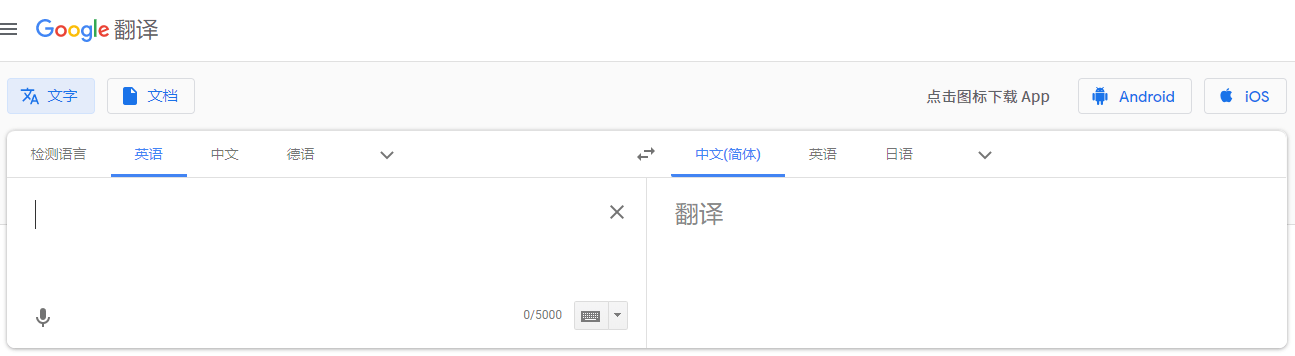
预期文档:Word文档
1、首先,通过URL进入Quick PDF 首页,选择“文档处理”,在其下拉菜单中选择“Word在线翻译”。
2、然后选择“点击选择文件”添加要翻译的Word文档。
3、文档添加后,选择翻译语言,然后设置转换格式和是否打开文件。设置好后,点击“开始翻译”。
4、稍等片刻word官方下载,转换完成后,您可以点击“立即下载”,将翻译好的Word文档下载到桌面。
翻译功效图
以上就是给大家介绍如何将Word文档翻译成英文。还在等什么,现在就来试试吧。
word官方下载|这是我见过最强大的Word插件!有插件吗?自动排版大师无需安装,下载后直接使用。不过比删更麻烦的是大批量修改文本内容,比如学术型文档内存在大量上下标,逐个修改工作量实在惊人。排版大师将很多常用查找替换的通配符等代码集成在插件内供读者使用。我们依次点击【单机工具】-【批量替换】,打开这个小工具看一看。排版大师还可以批量调整图片,比如文档里图片乱跑的根源是图片环绕方式设置不当,这款插件就可以一键转换。 【查看详情】
技巧