技巧
技巧
软件介绍 深度一键还原工具是一款简单易用的系统还原工具。提供备份和恢复等功能,可以帮助用户一键备份和恢复系统。,恢复速度非常快,只需十分钟即可完成恢复,让系统恢复正常深度一键还原下载,让用户使用笔记本更加舒心。 深度一键还原工具的使用非常简单,无需安装深度一键还原下载,只需解压压缩包,双击程序即可使用,只需几下即可轻松还原笔记本系统简单的操作。 深度一键还原工具特点 1.软件会手动检查硬盘,找到活…
管理
2022-07-29 05:00:15

深度一键还原是一款还原工具,用户可以在线还原和备份文件,让您的个人文件不易丢失。并且深度一键还原工具支持DOS命令行,让您的文件更安全。
【软件介绍】深度一键还原正式版包括三个部分:GHOST工具箱、一键还原和镜像安装。深度一键还原工具的核心是。 DOS由GRUB引导,GRUB可以从硬盘启动深度一键还原工具,包括备份、还原、手动GHOST、DOS命令行等。深度一键还原工具支持F32/NTFS分区,支持多系统和非活动分区系统,支持SATA硬盘,多硬盘,支持电脑和品牌机,不会安装在品牌机的隐藏分区安装 GHOST 图像时。深度一键还原工具支持PE下操作,但由于无法加载虚拟硬盘驱动,此功能受限。
操作系统采用GRUB启动,可以通过GRUB从硬盘启动,包括备份、恢复、手动GHOST、DOS命令行等。
支持F32/NTFS分区,支持多系统和非活动分区系统,支持SATA硬盘,多硬盘,
支持电脑和品牌电脑。安装GHOST镜像时,不会安装在品牌电脑的隐藏分区中。
支持PE下操作,但由于无法加载虚拟硬盘驱动,此功能受限。
【软件特点】支持F32/NTFS分区,支持多系统和非活动分区系统,支持SATA硬盘,多硬盘,
支持电脑和品牌电脑。安装GHOST镜像时,不会安装在品牌电脑的隐藏分区中。
支持PE下操作,但由于无法加载虚拟硬盘驱动,此功能受限。
【软件功能】一键恢复
提供DOS接口和两种环境,用于手动备份或恢复系统。深度一键还原会手动检查硬盘,找到活动分区(系统分区)和最后一个分区。
备份文件放在最后一个分区的GHOST目录下,多块硬盘为第一块硬盘。如果有多个系统且系统不在活动分区中,软件会提示您选择要备份的分区。
镜像安装
可以将GHO镜像安装到活动分区(系统分区),率先支持ISO,独家手动加载ISO,可以将ISO加载为B盘或V盘,手动搜索GHO文件,当 GHO 镜像来自硬盘时,无需重命名或复制即可重新安装。在多个系统且系统不在活动分区的情况下,软件会提示您选择安装哪个分区
【教程】使用操作
接下来是软件的安装深度一键还原下载,解压下载的压缩文件,上面只有两个文件,一个删除一键还原,一个安装一键还原,我们点击安装文件进行安装,整个过程为DOS安装,无需我们操作,十多秒后软件安装完成。操作过程很简单,小编就不深究了。
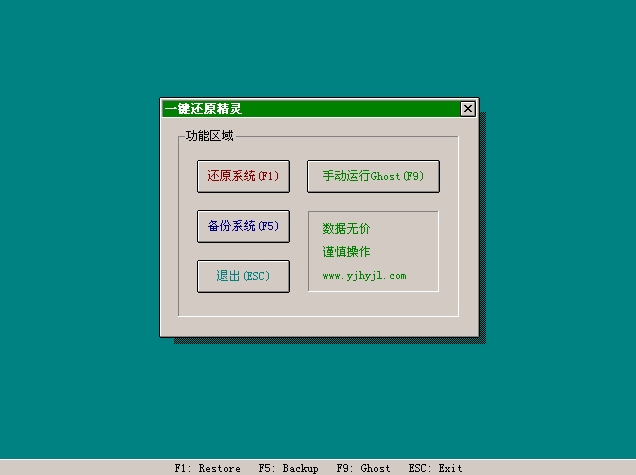
安装完成后会在桌面生成快捷方式,我们双击进行下一步。打开后,我们会看到一个非常简单的界面,只有四个操作选项。第一次使用深度一键还原,会在左下角听到提示,说你从来没有备份过系统,但是一键还原系统按钮也是白色的。是的,为此,我们首先要做的就是备份操作系统,选择一键备份系统,点击确定开始备份。
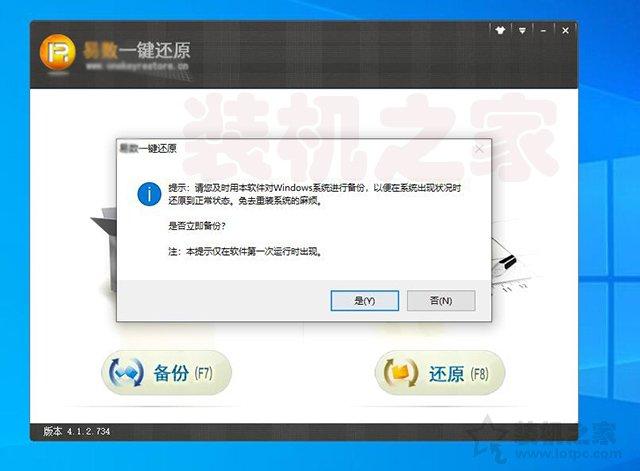
在即将进行的备份之前,会弹出两个对话框进行确认。第一个对话框提示您输入备份路径。
备份在最后一个分区的 GHOST 目录中。第二个对话框提示您在准备好后重新启动笔记本。如果我们点击是,系统将手动重启以开始备份操作。
然后会开始一系列的备份操作。每个命令之间会有几秒钟的时间供您思考和确定。如果您不停止操作,系统将手动为您启动备份操作。具体备份时间可能因您的笔记本而异。编辑使用虚拟机进行实验。笔记本本身配置不高。另外,虚拟机运行非常流畅,所以备份时间可能有点长。
备份完成后,笔记本会手动重启,然后我们来到最后一个分区。这时候,我们可以看到多了一个GHOST目录。打开这个目录,我们会发现一个GHO文件,就是我们操作系统的备份文件。 ,然后我们都指望它一键恢复系统。
备份操作已经完成。我们再次在桌面打开深度一键还原的快捷方式。我们会发现原来的浅色一键还原已经做了一个可能的选择状态,左下角也做了一个备份。证明我们已经成功备份了操作系统深度一键还原下载,剩下的就是恢复操作了。恢复操作非常简单。可以通过桌面快捷方式恢复,也可以通过开机启动项一键恢复。
至此,小编已经介绍了深度一键还原工具的使用方法。之所以会这样,是因为还没有安装镜像系统的介绍。所谓镜像安装虽然就是GHOST安装,但安装过程都是类似的,虽然操作不是很复杂,但其实也没有一键还原那么简单,这里就不详细介绍了。想了解更多的同学可以百度下安装GHOST。
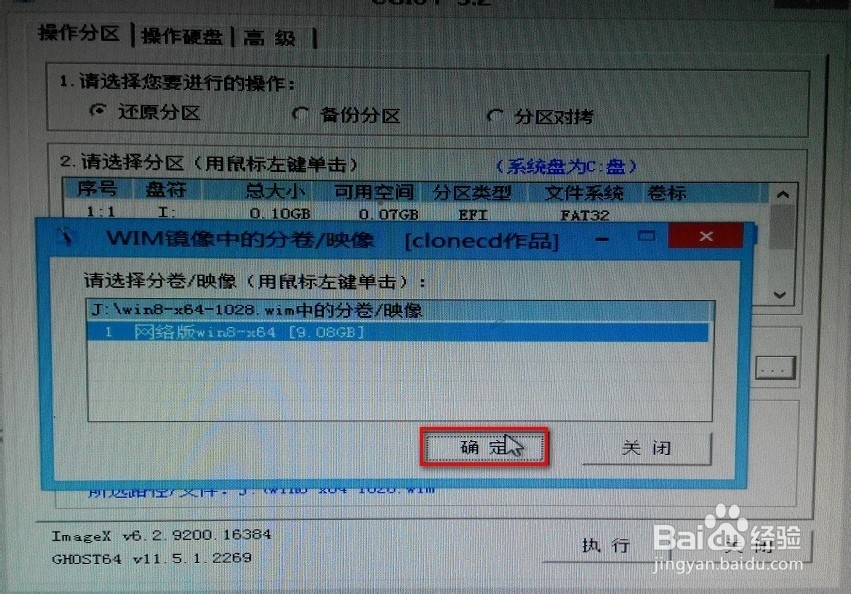
基本介绍
1、首先自然是下载深度一键还原。我们可以直接从本站下载、解压和安装。
2、下一步就是安装软件了。解压下载的压缩文件。上面只有两个文件。一个删除一键还原,另一个安装一键还原。我们点击安装文件进行安装,整个过程都是DOS安装,我们不需要操作。十多秒后软件安装完成。操作过程很简单,小编就不深究了。
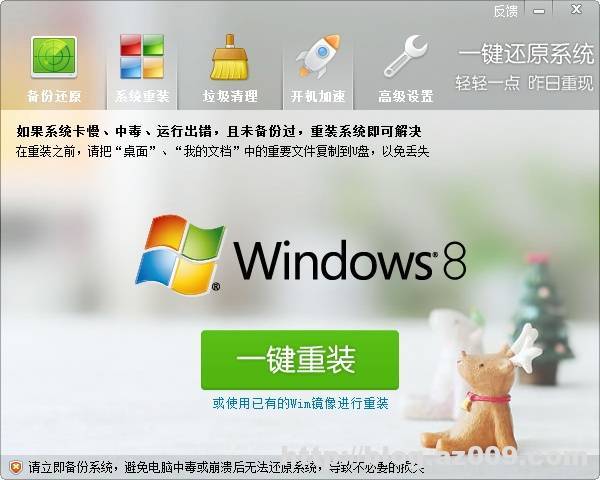
3、安装完成后会在桌面生成快捷方式,我们双击进行下一步。打开后,我们会看到一个非常简单的界面,只有四个操作选项。第一次使用深度一键还原,会在左下角听到提示,说你从来没有备份过系统,但是一键还原系统按钮也是黑色的。是的,为此,我们首先要做的就是备份操作系统,选择一键备份系统,点击确定开始备份。
4、在即将进行备份之前,会弹出两个对话框进行确认。第一个对话框提示您输入备份路径。
备份在最后一个分区的 GHOST 目录中。第二个对话框提示您在准备好后重新启动笔记本。如果我们点击是,系统将手动重启以开始备份操作。
5、 然后会开始一系列备份操作。每个命令之间会有几秒钟的时间供您思考和确定。如果您不停止操作,系统将手动为您启动备份操作。具体备份时间可能因您的笔记本而异。小编是用虚拟机做实验的,笔记本本身配置不高。另外,运行虚拟机很慢,所以备份可能会有点长。
6、备份完成后,笔记本会手动重启,然后我们来到最后一个分区。这时候,我们可以看到多了一个GHOST目录。打开这个目录,我们会发现一个GHO文件,就是我们操作系统的备份文件已经在里面了,然后我们就靠它一键还原系统了。
7、备份操作已经完成,我们再次在桌面打开深度一键还原的快捷方式,会发现原来的浅色一键还原已经完成了可以选择状态,左下角也做了备份,再次证明我们已经成功备份了操作系统,剩下的就是恢复操作了。恢复操作非常简单。
8、至此,小编已经介绍了深度一键还原工具的使用方法。 ,安装过程也是一样,虽然操作不是很复杂,但也没有一键还原那么简单,这里就不详细介绍了。想了解的同事可以百度下安装GHOST。
【常见问题】打开深度一键还原没有反应?
深度一键恢复开启时读取硬盘分区需要时间,稍等片刻即可。
如何卸载深度一键还原?
双击删除压缩包中的深度一键还原.exe即可卸载深度一键还原。
深度一键还原工具如何使用?
一键恢复一键备份
备份:选择“一键备份”
然后确认并按照提示操作
备份的目的和目的:安装系统、驱动、软件、杀毒后
做好备份,不仅可以恢复问题
一键还原,选择确认后,自然会还原成备份时的样子! ......
1,通常指系统C盘的备份和恢复,不涉及其他盘!
2、恢复后,备份后加载到C盘的东西会丢失,所以恢复前一定要备份(比如桌面上的文件等)
3、不同的备份恢复软件,实际原理是一样的
深度一键恢复工具恢复时不想删除的软件如何保留(如何更改备份文件)?
如果要保留,不要安装在C盘。还原时,可以将其快捷方式图标剪切到除C盘以外的任意盘。恢复后,您可以单击该图标来使用它。记住有些软件的一些重要的注册表会手动安装到C盘,所以不能保留数据库、VS等程序开发软件。
[更新日志]1.GHOST 的默认内核被替换为更兼容的版本 11.0.2,以提高备份/恢复的速度和成功率。
2.支持TCL//HP/DELL等部分笔记本电脑。
3.支持手动修改到mode。
4.支持最后几个分区为LINUX分区的情况。
5.修复了在多磁盘环境中难以使用密钥模式的问题。
6.修复了禁用按键模式时快速模式选择无效的BUG。
7.修复了运行到“ wait...nnnn%”关机的bug
8.修复与美化软件冲突导致显示0MB的bug
9.光盘版提升ISO适配性....
深度一键还原下载 v5.1 免费版深度一键还原工具特色打开深度一键还原,进入到主界面。深度一键还原打开时需要时间读取硬盘分区,稍等片刻即可。如何卸载深度一键还原?在压缩包中双击删除深度一键还原.exe即可卸载深度一键还原。 【查看详情】
深度一键还原下载 5.1 极速安装版exe”安装文件,在批处理完成后,在开始菜单可找到“深度一键还原”的快捷方式,即表达安装完成,如果你需要缷载本工具,你可以通过本资源下的“深度一键还原缷载工具.深度一键还原含GHOST工具箱、一键还原及镜像安装三部分,核心为。 【查看详情】
深度一键还原下载|深度一键还原工具深度一键还原工具这是一款系统维护软件,可以帮助用户还原使用的系统,更加的安全使用,只需要一键启动即可自行完成,喜欢的朋友可以来下载试用使用!深度一键还原官方介绍深度一键还原是一款设计专业、操作简便,在下对任意分区进行一键还原恢复、备份的绿色软件。深度一键还原功能介绍2、一键还原深度一键还原将对硬盘自动检测并找到活动分区(系统分区)及最后一个分区。深度一键还原更新内容 【查看详情】
技巧
 技巧
技巧
 技巧
技巧
 技巧
技巧
 技巧
技巧
 技巧
技巧
 技巧
技巧